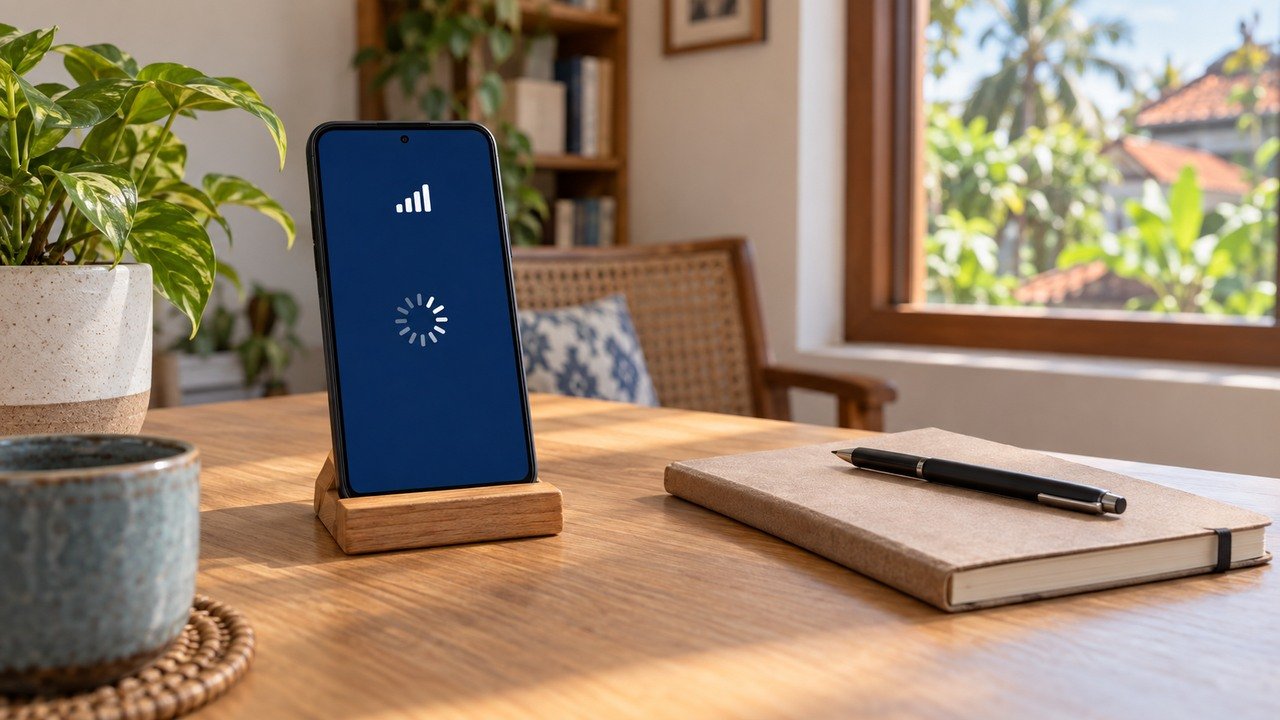
Sinyal Telkomsel penuh tapi internet lambat bisa terjadi karena indikator sinyal tidak menunjukkan seluruh kondisi koneksi. Jaringan yang ramai, masalah pada aplikasi, pengaturan ponsel, atau kuota yang tidak sesuai kebutuhan dapat membuat halaman sulit terbuka meskipun bar sinyal terlihat penuh.
Mulailah dengan memastikan kuota masih bisa digunakan, memilih nomor Telkomsel sebagai sumber data, lalu membandingkan beberapa aplikasi. Setelah itu, segarkan koneksi dan uji di lokasi berbeda. Urutan ini membantu mempersempit masalah sebelum Anda mengubah APN atau mengatur ulang jaringan. Panduan berikut berlaku untuk Android dan iPhone, termasuk penggunaan SIM fisik maupun eSIM.
Kenapa sinyal penuh belum tentu internet cepat?
Bar sinyal terutama menggambarkan penerimaan sinyal seluler pada perangkat. Indikator tersebut bukan hasil pengukuran kecepatan unduh, kecepatan unggah, atau waktu respons internet. Karena itu, bar yang penuh dan ikon 4G tidak menjamin semua aktivitas langsung berjalan lancar.
Apple menjelaskan bahwa kepadatan jaringan dapat menyebabkan aplikasi terasa lambat, bahkan ketika sinyal kuat. Telkomsel juga membedakan faktor jaringan operator, layanan pihak ketiga, dan perangkat pengguna dalam penjelasannya tentang kualitas internet. Apple Support (ID)
Beberapa kemungkinan yang perlu diperiksa adalah:
- Jaringan sedang padat: perlu dibandingkan pada waktu atau tempat berbeda.
- Aplikasi atau situs bermasalah: terlihat ketika layanan lain tetap lancar.
- Kuota tidak bisa digunakan untuk aktivitas tersebut: periksa jenis, sisa, dan masa berlaku paket.
- Pengaturan perangkat berubah: misalnya pilihan SIM data atau APN setelah perubahan manual.
- Ponsel sedang bermasalah: aplikasi tidak merespons atau perangkat terlalu panas dapat membuat aktivitas terasa lambat.
Daftar tersebut merupakan kemungkinan, bukan diagnosis untuk nomor Anda. Contohnya, koneksi yang lambat setiap malam belum membuktikan jaringan sedang padat. Catat polanya dan gunakan pemeriksaan berikut untuk mendapatkan petunjuk yang lebih jelas.
Cara mengatasi sinyal Telkomsel penuh tapi internet lambat
1. Periksa kuota dan ketentuan paket
Buka MyTelkomsel melalui koneksi yang tersedia, lalu periksa sisa kuota dan informasi paket pada nomor yang bermasalah. Telkomsel mengonfirmasi bahwa MyTelkomsel dapat digunakan untuk mengecek kuota. Nama atau susunan menu dapat berubah mengikuti versi aplikasi. Telkomsel
Jangan hanya melihat jumlah total kuota. Periksa juga masa berlaku serta ketentuan penggunaannya. Jika rincian paket mencantumkan batas aplikasi, wilayah, waktu, atau kecepatan, pastikan aktivitas Anda sesuai ketentuan tersebut.
Tidak semua paket mempunyai batas pemakaian wajar atau pembatasan kecepatan yang sama. Jadi, hindari menyimpulkan bahwa koneksi terkena pembatasan hanya karena internet melambat.
Apabila kuota yang diperlukan sudah habis, mengganti APN tidak akan menambah kuota. Sebaliknya, jika kuota masih tersedia dan sesuai penggunaan, lanjutkan pemeriksaan perangkat serta jaringan.
2. Pastikan internet benar-benar menggunakan nomor Telkomsel
Matikan Wi-Fi sementara untuk menguji data seluler secara terpisah. Ponsel yang masih tersambung Wi-Fi dapat membuat Anda menguji koneksi Wi-Fi, meskipun bar sinyal Telkomsel terlihat di layar.
Pada ponsel dengan dua nomor, pastikan nomor Telkomsel yang ingin diperiksa dipilih untuk data internet. Bar sinyal yang Anda perhatikan bisa berasal dari saluran yang berbeda dari saluran data aktif.
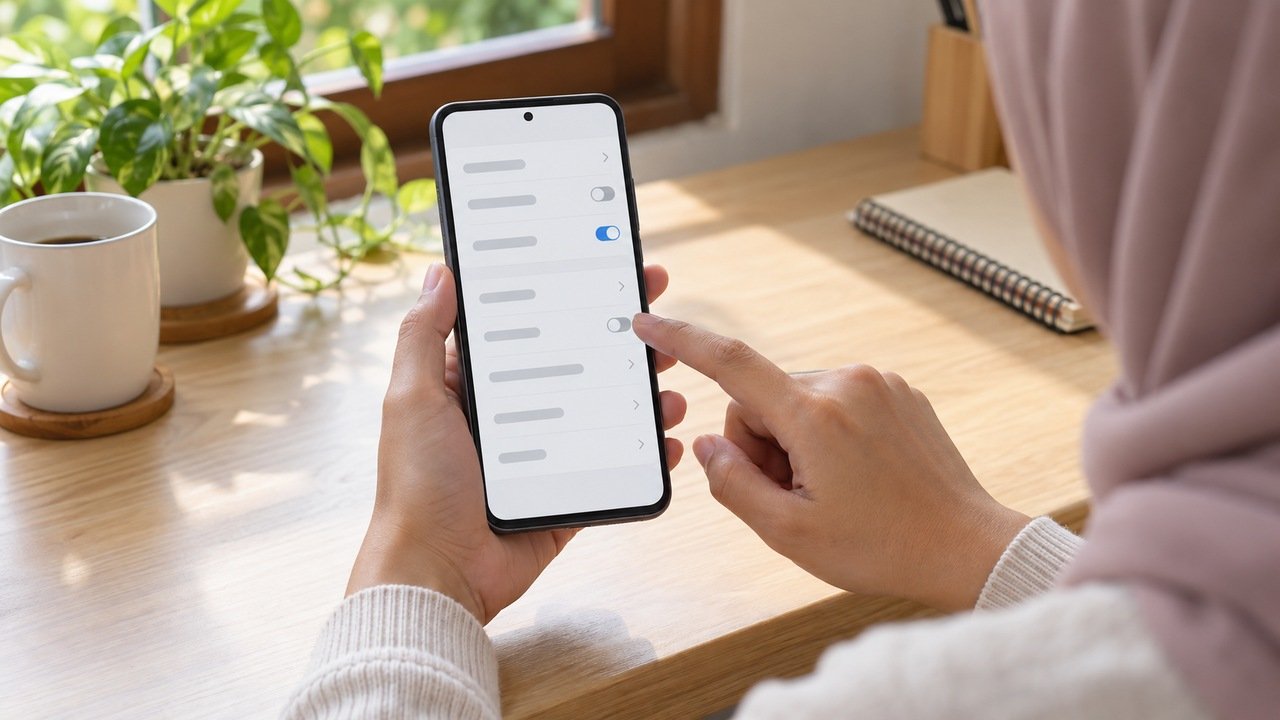
Android: buka Setelan, lalu cari pengaturan SIM atau data seluler. Pilih nomor Telkomsel sebagai sumber data. Lokasi menu berbeda menurut merek dan versi Android; gunakan pencarian Setelan bila perlu.
iPhone: buka Pengaturan > Seluler > Data Seluler, kemudian pilih nomor Telkomsel. Jika Anda menggunakan dua saluran, periksa kembali saluran yang dipilih sebelum pengujian. Apple Support (ID)
Pastikan data seluler aktif, lalu buka satu halaman web. Langkah ini belum membuktikan jaringan normal, tetapi memastikan pengujian mengarah ke koneksi yang tepat.
3. Bandingkan beberapa aplikasi dan situs
Coba buka dua situs berbeda dan satu aplikasi lain. Misalnya, ketika video terus memuat, periksa apakah halaman berita dan aplikasi pesan tetap bisa digunakan.
Jika hanya satu layanan yang lambat, gangguan dapat berkaitan dengan layanan tersebut. Jangan langsung mengubah pengaturan seluruh ponsel. Tutup dan buka kembali aplikasi yang tidak merespons, atau periksa pemberitahuan dari penyedia aplikasinya.
Jika berbagai layanan sama-sama sulit diakses, lanjutkan pemeriksaan koneksi. Pendekatan ini sesuai dengan panduan Telkomsel untuk menangani koneksi internet lambat, yang menyarankan pengujian aplikasi dan situs lain. Telkomsel
Perbandingan tersebut membantu menentukan cakupan masalah, tetapi belum membedakan gangguan jaringan dari gangguan perangkat.
4. Segarkan koneksi dan mulai ulang ponsel
Mode pesawat dapat digunakan untuk memutus dan menyambungkan kembali koneksi seluler. Lakukan ketika Anda tidak sedang menelepon atau menjalankan aktivitas yang membutuhkan sambungan terus-menerus.
- Aktifkan mode pesawat melalui pengaturan ponsel.
- Pada Android, tunggu sekitar 10 detik sesuai panduan Google. Pada iPhone, tunggu setidaknya 15 detik sesuai panduan Apple untuk menyambungkan kembali jaringan seluler.
- Matikan mode pesawat.
- Tunggu koneksi seluler kembali, kemudian ulangi pengujian yang sama. Bantuan Android
Jika belum membaik, mulai ulang ponsel. Langkah ini membantu menyegarkan kondisi perangkat, tetapi tidak menjamin masalah pada jaringan operator selesai.
Untuk Android, Anda dapat mengikuti panduan Google tentang pemecahan masalah koneksi internet. Hindari melakukan banyak perubahan sekaligus agar hasil tiap langkah bisa dibandingkan.
5. Uji di tempat dan waktu berbeda
Jika berada di dalam gedung, coba berpindah ke bagian lain yang aman, misalnya dari basement ke area terbuka. Telkomsel menyarankan perpindahan lokasi sebagai salah satu pemeriksaan koneksi. Telkomsel
Ketika sinyal Telkomsel 4G penuh tapi koneksi lambat, perbandingan lokasi tetap berguna. Kualitas pengalaman internet tidak hanya ditentukan jumlah bar pada layar.
Jika memungkinkan, ulangi pengujian pada waktu berbeda tanpa mengubah pengaturan perangkat. Catat apakah kondisi hanya muncul di satu ruangan, satu kawasan, atau jam tertentu.
Berikut cara membaca hasilnya secara sementara:
| Hasil pengujian | Petunjuk awal | Pemeriksaan berikutnya |
|---|---|---|
| Satu aplikasi lambat, lainnya lancar | Masalah mungkin terbatas pada layanan tertentu | Periksa aplikasi atau situs tersebut |
| Membaik setelah pindah tempat | Lokasi mungkin memengaruhi koneksi | Catat lokasi bermasalah |
| Lambat pada waktu tertentu | Ada pola waktu yang perlu ditelusuri | Bandingkan pada jam lain |
| Wi-Fi lancar, data seluler lambat | Masalah lebih terlihat pada koneksi seluler | Periksa kuota, SIM data, dan pengaturan |
| Beberapa pengguna mengalami hal serupa di tempat sama | Ada indikasi masalah bersama | Laporkan lokasi dan waktu ke operator |
Tabel ini membantu menyusun laporan. Hasilnya bukan konfirmasi bahwa BTS tertentu rusak atau sedang kelebihan kapasitas.
6. Hentikan sementara aktivitas data dan periksa VPN
Sebagai uji pembanding, jeda unduhan besar, pembaruan aplikasi, unggahan foto, dan pemakaian hotspot. Kemudian coba lagi aktivitas yang sebelumnya lambat. Tujuannya menguji koneksi dengan lebih sedikit aktivitas bersamaan.
Jika menggunakan VPN pribadi, putuskan sementara melalui aplikasinya dan bandingkan hasil. Apple menjelaskan bahwa VPN atau perangkat lunak keamanan tertentu dapat mengganggu konektivitas. Apple Support (ID)
Pengujian tersebut tidak berarti semua VPN bermasalah. Jika koneksi hanya membaik setelah VPN diputus, periksa pengaturan atau hubungi penyedia VPN. Jangan menghapus profil kantor atau sekolah tanpa arahan administrator.
Perhatikan juga apakah ponsel terasa panas dan antarmukanya ikut lambat. Jika demikian, hentikan aktivitas berat dan biarkan perangkat kembali ke suhu normal sebelum menguji lagi.
Pemeriksaan pengaturan Android
Jika pemeriksaan dasar belum membantu, periksa APN terutama apabila masalah dimulai setelah Anda mengganti pengaturannya. APN merupakan konfigurasi akses data seluler, bukan pengaturan yang menjamin internet menjadi lebih cepat.
- Buka Setelan dan cari menu APN atau Access Point Names.
- Pastikan Anda memeriksa konfigurasi untuk nomor Telkomsel.
- Catat pengaturan yang ada sebelum melakukan perubahan.
- Bandingkan dengan panduan APN pada halaman bantuan resmi Telkomsel.
Panduan tersebut mencantumkan APN Internet, dengan username dan password dikosongkan. Jangan mengisi proxy, port, atau parameter lain berdasarkan daftar “APN tercepat” yang sumbernya tidak jelas. Telkomsel
Jika tersedia, pengembalian APN ke default dapat dipertimbangkan untuk membatalkan perubahan manual. Ikuti petunjuk produsen sesuai model ponsel karena nama menu dan cakupannya berbeda.
Untuk reset jaringan yang lebih luas, baca layar konfirmasi terlebih dahulu. Pada Samsung Galaxy yang mengikuti panduan Samsung, jalurnya adalah Pengaturan > Manajemen umum > Reset > Reset pengaturan jaringan. Nama menu dapat berbeda pada model atau versi lain.
Bergantung perangkat dan jenis reset, pengaturan seluler, jaringan Wi-Fi tersimpan, atau pasangan Bluetooth dapat ikut diatur ulang. Pilih tindakan yang cakupannya Anda pahami dan hindari opsi penghapusan SIM unduhan atau eSIM. samsung.com
Pemeriksaan pengaturan iPhone
Mulailah dari Pengaturan > Seluler. Pastikan nomor Telkomsel aktif, dipilih untuk data internet, dan aplikasi yang diuji diizinkan memakai data seluler.
Selanjutnya, sambungkan iPhone ke Wi-Fi atau jaringan seluler yang berfungsi, lalu buka Pengaturan > Umum > Mengenai. Jika tersedia pembaruan pengaturan operator, ikuti petunjuk di layar. Apple menyatakan pembaruan ini dapat meningkatkan konektivitas dan performa jaringan seluler. Apple Support (ID)
Untuk APN, menu Pengaturan > Seluler > Jaringan Data Seluler hanya tersedia jika operator mengizinkannya. Tidak munculnya menu tersebut bukan bukti kerusakan iPhone. Jika perlu memeriksa konfigurasi, gunakan pengaturan yang dikonfirmasi operator. Apple Support (ID)
Reset jaringan menjadi pilihan lanjutan ketika pemeriksaan lain gagal:
- Siapkan kembali kata sandi Wi-Fi dan informasi konfigurasi jaringan yang diperlukan.
- Buka Pengaturan > Umum > Transfer atau Atur Ulang iPhone > Atur Ulang.
- Pilih opsi untuk mengatur ulang pengaturan jaringan, lalu baca konfirmasinya.
Tindakan ini mengatur ulang jaringan dan kata sandi Wi-Fi, pengaturan seluler, serta VPN dan APN terkait. Foto dan aplikasi bukan sasaran reset jaringan.
Jangan memilih “Hapus Semua eSIM” atau “Hapus Konten & Pengaturan”. Apple membedakan kedua tindakan tersebut dari reset jaringan. Penghapusan eSIM membuat profil seluler terhapus dan membutuhkan pengaturan layanan kembali. Apple Support (ID)
Cara memastikan koneksi sudah membaik
Ulangi aktivitas yang sama setelah setiap perubahan. Jika sebelumnya halaman tertentu sulit terbuka, gunakan halaman tersebut kembali, lalu bandingkan dengan layanan lain.
Tanda perbaikan yang berguna antara lain halaman lebih cepat terbuka, unggahan berhasil, atau video dapat diputar dengan lebih sedikit jeda. Jangan menilai hanya dari bertambahnya bar sinyal.
Anda juga dapat melakukan uji kecepatan secukupnya. Perhatikan kecepatan unduh, unggah, dan waktu respons. Pengujian menggunakan data, jadi hindari mengulangnya berkali-kali ketika kuota terbatas.
Bandingkan hasil dengan layanan pengujian yang sama dan catat kondisi saat tes. Satu angka tinggi tidak menjamin semua aplikasi lancar karena layanan yang dituju juga dapat memengaruhi pengalaman.
Kapan perlu menghubungi Telkomsel?
Hubungi operator apabila kuota sesuai, pengaturan dasar sudah diperiksa, tetapi masalah tetap muncul di berbagai layanan atau lokasi. Bantuan resmi juga tepat jika beberapa pengguna Telkomsel mengalami keluhan serupa di tempat yang sama.
Siapkan lokasi, waktu kejadian, model ponsel, versi sistem, jenis SIM, serta ringkasan pengujian. Contoh laporan yang membantu: “Sejak sore, dua situs dan aplikasi pesan lambat di rumah. Kuota masih tersedia dan mode pesawat belum membantu.”
Gunakan Veronika melalui situs resmi atau lihat kanal bantuan pelanggan Telkomsel yang tersedia. Nomor 188 tercantum sebagai call centre resmi; periksa ketentuan biaya pada halaman tersebut sebelum menelepon. Telkomsel
Jangan membagikan OTP, PIN, QR eSIM, NIK, KK, atau data akun kepada blog ini.
sahabattelkomsel.id merupakan blog panduan independen, bukan situs resmi atau layanan pelanggan Telkomsel. Blog ini tidak dapat mengakses akun maupun memproses pengaduan operator.
FAQ
Apakah sinyal Telkomsel penuh tapi internet lambat berarti kartunya rusak?
Tidak otomatis. Bar penuh belum membedakan masalah kartu, jaringan, aplikasi, atau perangkat. Jika menggunakan SIM fisik dan tersedia ponsel lain yang kompatibel, pengujian pembanding dapat membantu. Untuk eSIM, jangan menghapus profil demi mencoba perangkat lain.
Mengapa unduhan cepat, tetapi unggahan lambat?
Kecepatan unduh dan unggah merupakan parameter berbeda. Hasil unduhan yang baik belum membuktikan pengiriman foto, video, atau berkas juga lancar. Saat melaporkan keluhan, sebutkan apakah masalah terjadi ketika menerima data atau mengirim data. Sertakan hasil uji unggah jika tersedia, bukan hanya angka unduh.
Apakah harus beralih dari 4G ke 5G?
Tidak selalu. Hasil bergantung pada perangkat, layanan, dan kondisi jaringan setempat. Apple bahkan menyediakan 5G Otomatis yang dapat beralih ke LTE ketika 5G tidak memberikan peningkatan performa yang berarti. Hindari membeli perangkat baru sebelum penyebab kelambatan diperiksa. Apple Support (ID)
Bagaimana jika koneksi hanya lambat saat perjalanan?
Apple menjelaskan bahwa upaya menyambungkan perangkat ke menara seluler ketika bergerak dapat memengaruhi kinerja jaringan. Ulangi pengujian setelah berhenti di lokasi yang aman. Jika koneksi membaik ketika diam, catat rute dan waktu kejadian; hasil ini lebih berguna daripada langsung menyimpulkan ponsel atau kartu rusak. Apple Support (ID)
Kesimpulan
Mengatasi sinyal Telkomsel penuh tapi internet lambat perlu dimulai dengan pemeriksaan kuota, sumber data, dan cakupan masalah pada aplikasi. Setelah itu, segarkan koneksi, bandingkan lokasi, dan periksa pengaturan perangkat bila diperlukan.
Lakukan satu perubahan setiap kali, lalu uji hasilnya. Jika masalah tetap terjadi, sampaikan lokasi, waktu, dan hasil pemeriksaan melalui kanal resmi Telkomsel agar keluhan dapat ditelusuri berdasarkan informasi yang jelas.