Cara aktivasi eSIM Telkomsel dengan QR code dilakukan melalui pengaturan seluler di HP yang mendukung eSIM. Hubungkan perangkat ke internet, buka pilihan untuk menambahkan eSIM, lalu pindai kode dari Telkomsel dan ikuti petunjuk pemasangan sampai selesai. Setelah itu, periksa pengaturan nomor serta status registrasi sebelum menguji layanan.
Panduan ini membahas iPhone dan Android, dengan contoh menu Samsung Galaxy serta Google Pixel. Perlu diingat, profil eSIM yang muncul di pengaturan belum membuktikan seluruh layanan sudah siap dipakai. Pemasangan profil, registrasi pelanggan, dan pemilihan SIM untuk internet merupakan pemeriksaan yang berbeda.
Syarat sebelum memasang eSIM Telkomsel
Pastikan model dan varian HP kompatibel
HP harus memiliki dukungan eSIM. Jangan menggunakan patokan bahwa semua ponsel baru, semua iPhone, atau seluruh seri Android tertentu pasti kompatibel. Model, wilayah pemasaran, dan pembatasan operator dapat memengaruhi penggunaannya.
Untuk iPhone, periksa juga apakah perangkat terkunci pada operator lain, terutama bila dibeli dari luar negeri. Cocokkan model dan varian perangkat dengan informasi produsen sebelum membeli eSIM. Dukungan pada satu varian tidak otomatis berlaku untuk semua perangkat dengan nama seri yang sama. Telkomsel
Siapkan koneksi dan akses ke kode aktivasi
Sebelum mulai, siapkan:
- Wi-Fi atau hotspot yang dapat mengakses internet.
- eSIM yang diperoleh melalui kanal resmi Telkomsel.
- QR code aktivasi dan akses ke email pembelian.
- Daya baterai yang cukup untuk menyelesaikan pemasangan.
- Data identitas untuk registrasi jika Anda membeli nomor baru.
Panduan pembelian Telkomsel menjelaskan bahwa QR eSIM dikirim ke email yang didaftarkan setelah pembelian selesai. Periksa email yang digunakan dalam transaksi terlebih dahulu; jangan memindai kode dari penjual atau pengirim yang tidak dapat dipastikan asalnya. Telkomsel
Jika QR berasal dari migrasi nomor lama, ikuti instruksi khusus migrasi. Telkomsel menyatakan SIM fisik lama tidak dapat digunakan setelah migrasi berhasil dan harus dilepas dari HP sebelum pemasangan eSIM. Siapkan Wi-Fi agar proses dapat dilanjutkan tanpa mengandalkan kartu lama. Telkomsel
Siapkan QR code tanpa membagikannya
Cara yang praktis untuk memindai kode adalah membuka email aktivasi pada laptop, tablet, atau HP lain milik Anda. Dengan demikian, kamera HP yang akan dipasangi eSIM dapat diarahkan ke layar tersebut.
Tampilkan gambar kode secara utuh. Hindari tampilan yang terpotong, terlalu kecil, atau tertutup notifikasi. Bila layar memantulkan cahaya, ubah posisi perangkat terlebih dahulu. Ini merupakan pemeriksaan tampilan, bukan bukti bahwa kode aktivasi Anda bermasalah.
Telkomsel menyatakan QR eSIM bersifat pribadi dan harus disimpan dengan aman. Jangan unggah kode ke media sosial, kolom komentar, atau grup percakapan. Jangan pula mengirimkannya kepada sahabattelkomsel.id. Untuk informasi layanan dan ketentuan profil, gunakan halaman eSIM resmi Telkomsel. Telkomsel
Jika kode hanya tersedia pada HP yang sama, lihat penjelasan di FAQ. Jangan memasang aplikasi pemindai tambahan hanya karena belum menemukan menu penambahan eSIM.
Cara aktivasi eSIM Telkomsel dengan QR code di iPhone
Langkah berikut digunakan setelah iPhone selesai disiapkan:
- Hubungkan iPhone ke internet. Gunakan Wi-Fi atau hotspot yang stabil selama proses berlangsung.
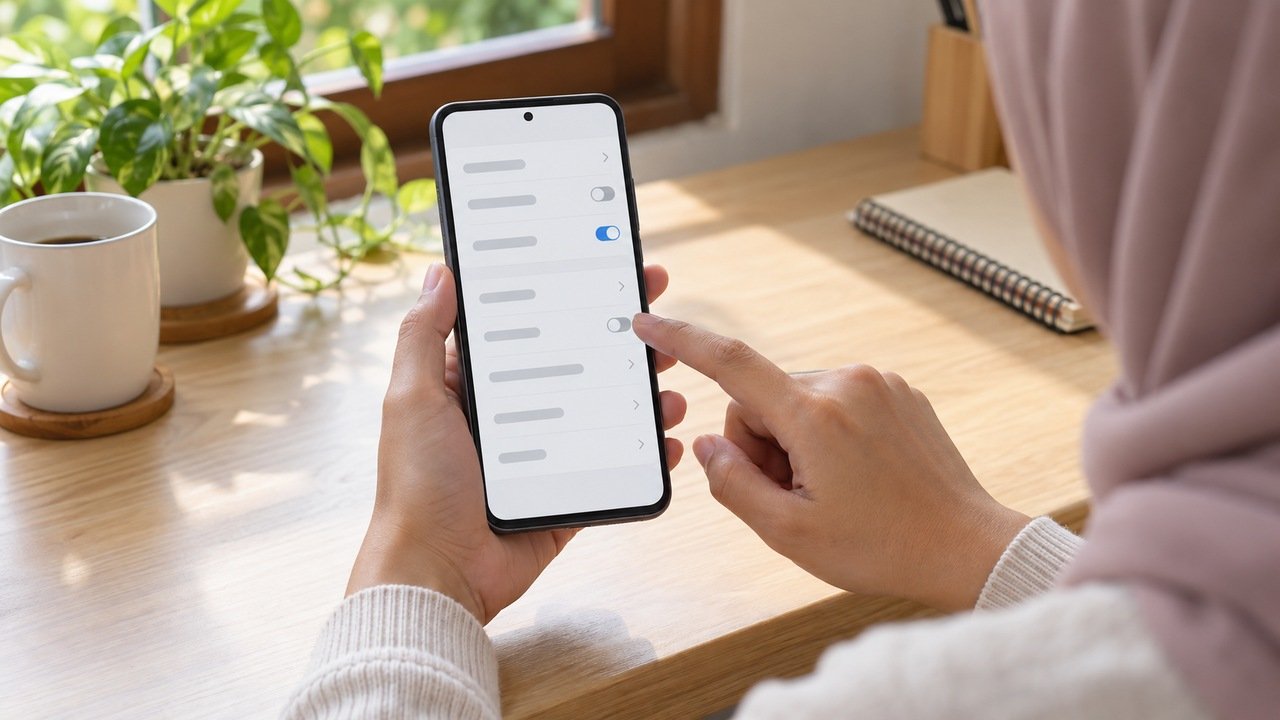
- Buka Pengaturan, lalu Seluler. Cari pilihan Tambah eSIM atau Atur Seluler.
- Pilih Gunakan Kode QR. Pada tampilan tertentu, Anda perlu membuka Pilihan Lainnya terlebih dahulu.
- Pindai kode dari Telkomsel. Posisikan seluruh kode di dalam bingkai pemindaian.
- Ikuti konfirmasi pada layar. Jika perangkat meminta kode konfirmasi, gunakan hanya kode yang diberikan operator.
- Selesaikan pemasangan. Hindari menutup proses sebelum perangkat menyatakan penyiapan selesai.
- Tentukan penggunaan nomor. Jika ada beberapa SIM, pilih nomor yang digunakan untuk panggilan dan data sesuai kebutuhan.
Nama tombol dapat berbeda menurut versi iOS dan kondisi penyiapan perangkat. Alur pemindaian melalui Pengaturan dijelaskan dalam panduan pengguna Apple; Anda juga dapat membaca panduan pengaturan eSIM di iPhone. Apple Support (ID)
Sebagai contoh, bila SIM dengan nomor berbeda tetap dipakai untuk panggilan sementara eSIM baru digunakan untuk internet, periksa kedua pilihan tersebut secara terpisah. Memberi label pada nomor membantu Anda mengenali SIM saat melakukan pengujian.
Cara memasang eSIM Telkomsel di HP Android
Pengaturan Android berbeda antarmerek. Gunakan petunjuk yang sesuai dengan perangkat Anda, bukan memaksakan jalur menu satu merek pada merek lain.
Samsung Galaxy yang mendukung eSIM
Pada panduan Samsung terbaru, urutannya adalah:
- Buka Pengaturan.
- Masuk ke Koneksi.
- Pilih Manajer SIM.
- Ketuk Tambahkan eSIM.
- Pilih Pindai kode QR.
- Arahkan kamera ke kode aktivasi Telkomsel.
- Ikuti proses pengunduhan serta konfirmasi sampai profil ditambahkan.
Samsung menjelaskan bahwa profil akan diunduh setelah kode operator dipindai. Rujuk panduan eSIM Samsung Galaxy untuk mencocokkan langkah dengan perangkat. Samsung Indonesia
Pada sebagian versi perangkat, istilahnya dapat berupa Pengelola kartu SIM dan Tambah paket seluler. Setelah profil tersedia, periksa SIM pilihan untuk data, panggilan, dan pesan. Menu serta tampilannya dapat berbeda menurut model dan versi perangkat lunak. samsung.com
Google Pixel dan Android lainnya
Dokumentasi Google Pixel menggunakan jalur Setelan → Jaringan & internet → SIM → Tambahkan SIM → Siapkan eSIM. Setelah masuk ke penyiapan, ikuti petunjuk yang muncul sesuai operator. Jalur ini merupakan contoh menu Pixel, bukan jaminan kompatibilitas setiap model Pixel dengan eSIM Telkomsel. Bantuan Ponsel Pixel
Untuk merek lain, cocokkan petunjuk dengan dokumentasi resmi model HP. Jika pilihan eSIM tidak muncul, periksa dukungan perangkat terlebih dahulu sebelum membeli ulang atau mencoba kode lain.
Selesaikan registrasi dan periksa penggunaan nomor
Untuk nomor baru SIMPATI, ikuti registrasi melalui jalur yang ditunjukkan pada halaman eSIM resmi Telkomsel. Halaman tersebut meminta NIK dan nomor KK. Masukkan data identitas hanya pada kanal resmi dan ikuti verifikasi tambahan apabila diminta dalam prosesnya. Telkomsel
Jika Anda menggunakan Halo atau memigrasikan nomor lama, ikuti instruksi yang menyertai layanan tersebut. Jangan menganggap seluruh prosesnya sama dengan pembelian nomor prabayar baru.
Dalam cara aktivasi eSIM Telkomsel dengan QR code, tahap pemindaian bertujuan menambahkan profil ke perangkat. Karena itu, selesai memindai bukan alasan untuk melewati pemeriksaan registrasi atau status nomor.
Simpan email aktivasi serta bukti transaksi di tempat yang aman. Catat juga nomor mana yang Anda pilih untuk data. Catatan sederhana ini membantu membedakan masalah pemasangan dari kesalahan memilih SIM saat menguji internet.
Cara memastikan eSIM sudah dapat digunakan
Periksa hasil pemasangan secara bertahap:
- Cari profil eSIM di pengaturan. Pastikan profil tersedia dan salurannya dinyalakan.
- Periksa indikator operator. Lihat apakah perangkat dapat terhubung ke jaringan.
- Pastikan registrasi selesai. Periksa konfirmasi yang diberikan dalam proses resmi.
- Pilih eSIM untuk data seluler. Langkah ini penting bila ada SIM lain yang masih aktif.
- Uji internet dengan Wi-Fi dimatikan sementara. Pastikan paket data tersedia agar pengujian sesuai layanan Anda.
- Uji panggilan atau SMS bila diperlukan. Gunakan nomor tujuan yang Anda kenal dan perhatikan ketentuan tarif layanan.
Contohnya, halaman web yang terbuka ketika Wi-Fi menyala hanya membuktikan koneksi internet tersedia. Itu belum membuktikan data eSIM berfungsi. Sebaliknya, adanya profil di pengaturan menunjukkan profil sudah ditambahkan, tetapi belum menjelaskan status layanan pada sisi operator.
Lakukan satu pengujian dalam satu waktu. Jika internet bekerja tetapi panggilan belum berhasil, catat perbedaannya. Informasi tersebut lebih berguna bagi petugas bantuan daripada laporan umum bahwa eSIM tidak bisa digunakan.
Jika pemasangan atau aktivasi eSIM gagal
Kode belum dapat dipindai
Mulai dengan memastikan Anda membuka pemindai dari menu penambahan eSIM. Periksa tampilan kode, posisi kamera, dan koneksi internet. Tampilkan kembali gambar asli bila sebelumnya kode dipotong atau diperbesar sampai sebagian sisinya hilang.
Jika muncul pesan bahwa kode tidak dapat digunakan, catat kalimat pesannya. Jangan langsung menyimpulkan penyebabnya adalah kerusakan HP atau gangguan jaringan. Status kode dan profil perlu diperiksa melalui operator apabila kendala berlanjut.
Profil muncul, tetapi jaringan belum tersedia
Untuk iPhone, Apple menyarankan pemeriksaan berikut:
- Nyalakan lalu matikan mode pesawat.
- Buka pengaturan seluler dan periksa apakah nomor muncul.
- Jika nomor tersedia, matikan salurannya kemudian nyalakan kembali.
- Mulai ulang iPhone.
- Periksa pembaruan pengaturan operator melalui Pengaturan → Umum → Mengenai.
Periksa kembali hasil setelah setiap langkah. Menonaktifkan saluran sementara berbeda dengan menghapus profil eSIM. Gunakan iOS terbaru yang tersedia untuk perangkat jika pembaruan diperlukan. Apple Support (ID)
Pada Android, mulai dengan memastikan profil dinyalakan dan SIM untuk data sudah benar. Untuk langkah lanjutan, ikuti panduan resmi model perangkat. Hindari mengubah banyak pengaturan sekaligus karena hasil setiap perubahan akan sulit dibedakan.
Jangan hapus profil sebagai percobaan awal
FAQ Telkomsel menjelaskan bahwa eSIM tidak digunakan bersamaan pada lebih dari satu perangkat. FAQ itu juga memuat ketentuan pemindaian ulang setelah profil dihapus dari perangkat sebelumnya. Informasi ini tidak berarti kode dapat dipakai bebas pada beberapa HP. Telkomsel
Menghapus profil dapat memutus akses nomor pada HP. Sebelum menghapus, memindahkan perangkat, atau mereset HP, pastikan Anda memiliki akses ke email aktivasi dan sudah memahami prosedur pemulihan yang berlaku untuk nomor Anda.
Jika status kode belum jelas, minta pemeriksaan resmi terlebih dahulu. Jangan menjadikan penghapusan profil sebagai langkah coba-coba hanya karena satu pengujian internet gagal.
Kapan perlu menghubungi Telkomsel?
Gunakan bantuan resmi ketika kode tetap ditolak, profil belum dapat digunakan setelah pemeriksaan dasar, atau proses registrasi tidak selesai. Anda dapat memeriksa pilihan bantuan melalui halaman Hubungi Kami Telkomsel, yang mencantumkan Call Centre 188. Periksa tarif panggilan pada halaman tersebut sebelum menghubungi. Telkomsel
Siapkan model HP, versi sistem operasi, tahap terakhir yang berhasil, serta pesan kendala yang muncul. Jika menggunakan tangkapan layar, tutupi QR aktivasi dan informasi pribadi sebelum membagikannya.
Sahabattelkomsel.id merupakan blog informasi independen dengan slogan “Panduan Telkomsel, Praktis dan Mudah Dipahami.” Blog ini bukan layanan pelanggan Telkomsel dan tidak dapat mengaktifkan nomor atau mengakses akun Anda.
FAQ
Apakah QR bisa digunakan dari email pada iPhone yang sama?
Apple menjelaskan bahwa pada iOS 17.4 atau lebih baru, kode yang diterima di aplikasi email atau browser default dapat ditekan dan ditahan, lalu dipilih opsi penambahan eSIM. Dukungan bergantung pada kondisi yang dijelaskan Apple. Jika pilihan tidak muncul, tampilkan kode pada perangkat lain milik Anda untuk dipindai. Apple Support (ID)
Apakah harus menggunakan MyTelkomsel untuk memindai kode?
Panduan QR pada artikel ini menggunakan pengaturan bawaan HP. Anda tidak perlu membuka MyTelkomsel untuk melakukan langkah pemindaian tersebut. Ikuti instruksi tambahan dari Telkomsel bila proses pembelian atau layanan yang Anda pilih memerlukannya.
Apakah membeli eSIM baru otomatis memindahkan nomor lama?
Tidak. Membeli nomor eSIM baru berbeda dengan migrasi nomor yang sudah digunakan. Periksa jenis transaksi dan nomor yang diberikan sebelum memasang profil. Bila tujuannya mempertahankan nomor lama, ikuti proses migrasi resmi, bukan pembelian nomor baru. Telkomsel
Apakah bisa memasukkan kode aktivasi secara manual?
Bisa apabila operator menyediakan detail aktivasi manual dan perangkat mendukungnya. Apple serta Samsung memiliki opsi memasukkan informasi secara manual. Gunakan hanya detail yang diberikan operator; jangan menebak alamat server, kode aktivasi, atau kode konfirmasi. Apple Support (ID)
Kesimpulan
Cara aktivasi eSIM Telkomsel dengan QR code dimulai dari memastikan kompatibilitas HP, menyiapkan internet, lalu menambahkan profil melalui pengaturan perangkat. Setelah pemasangan selesai, periksa registrasi, pilihan SIM, dan fungsi layanan secara terpisah.
Simpan kode aktivasi dengan aman. Jika kendala tetap muncul, catat tahap serta pesan yang ditampilkan dan gunakan bantuan resmi Telkomsel sebelum menghapus profil atau memindahkannya ke perangkat lain.