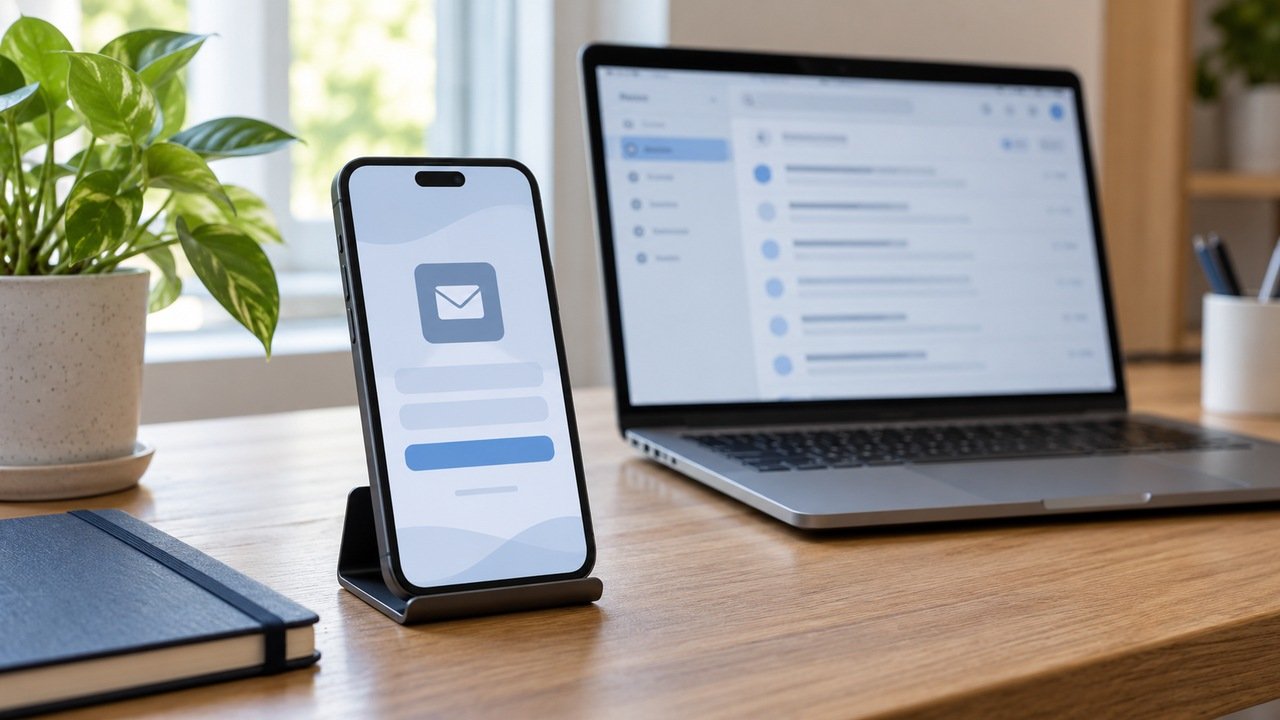
Jika Anda tidak bisa login MyTelkomsel menggunakan email, periksa apakah alamat tersebut sudah terdaftar sekaligus terverifikasi pada akun yang ingin diakses. Pastikan juga kotak masuk email masih bisa dibuka. Email yang pernah dicantumkan di profil belum cukup untuk memastikan bahwa proses verifikasinya sudah selesai. Telkomsel
Mulailah dengan memeriksa alamat email dan metode masuk, kemudian koneksi internet serta pembaruan aplikasi. Jika akses melalui nomor Telkomsel masih berhasil, gunakan jalur tersebut untuk memeriksa profil. Anda tidak perlu langsung menghapus aplikasi atau membuat akun baru hanya karena satu metode login gagal.
Email Terdaftar dan Email Terverifikasi: Apa Bedanya?
Terdaftar berarti alamat email sudah dicantumkan pada akun. Terverifikasi berarti proses konfirmasi alamat tersebut sudah diselesaikan. Dalam panduan login Telkomsel, verifikasi email disebut sebagai persiapan untuk menggunakan metode masuk ini. Telkomsel
Karena itu, ketika email terdaftar tapi gagal masuk MyTelkomsel, jangan hanya memastikan ejaannya benar. Periksa juga statusnya pada profil akun, apabila Anda masih bisa masuk melalui nomor.
Sebagai contoh, Anda pernah mengisi alamat email ketika melengkapi profil, tetapi tidak ingat menyelesaikan konfirmasi. Kondisi ini layak diperiksa terlebih dahulu. Sebaliknya, jika statusnya sudah terverifikasi, lanjutkan pemeriksaan metode masuk dan aplikasi; jangan langsung menyimpulkan bahwa email belum terdaftar.
Login Google juga perlu dibedakan dari memasukkan alamat email. Tombol Google menggunakan akun Google yang terhubung ke MyTelkomsel. Memiliki alamat Gmail saja tidak membuktikan bahwa hubungan akun tersebut sudah dibuat.
Kenali Bagian Proses Login yang Gagal
Catat apa yang terjadi saat Anda mencoba masuk. Pemeriksaan berikut membantu menentukan langkah selanjutnya, bukan menetapkan penyebab secara pasti.
| Kondisi yang Anda temui | Pemeriksaan berikutnya |
|---|---|
| Alamat email ditolak | Cocokkan alamat dengan profil akun, jika profil masih dapat diakses. |
| Login Google memilih akun yang berbeda | Periksa akun Google yang dipilih dan hubungan akun pada MyTelkomsel. |
| Proses berhenti setelah tombol masuk ditekan | Periksa koneksi, lalu tutup dan buka ulang aplikasi. |
| Aplikasi tertutup sendiri | Perbarui aplikasi dan ikuti langkah sesuai perangkat. |
| Login nomor berhasil, login email gagal | Fokus pada alamat, verifikasi, dan metode masuk email. |
Pesan yang muncul dapat menjadi petunjuk, tetapi satu pesan gagal belum membuktikan adanya gangguan operator. Hindari mengganti banyak pengaturan sekaligus karena hasil setiap perubahan akan sulit dibandingkan.
Persiapan Sebelum Memperbaiki Login
Siapkan akses ke email yang digunakan, nomor Telkomsel milik Anda, dan koneksi internet yang dapat dipakai. Jika hendak mencoba login nomor, pastikan nomor tersebut masih dapat menerima proses verifikasi yang diminta aplikasi.
Catat jenis ponsel, versi aplikasi, waktu kejadian, dan tahap yang gagal. Informasi ini berguna jika Anda perlu membuat laporan.
Apabila aplikasi masih terbuka pada akun yang benar, pertahankan akses tersebut sampai alamat dan status email selesai diperiksa. Jangan sengaja keluar hanya untuk menguji login jika Anda belum yakin bisa masuk kembali.
Cara Mengatasi Tidak Bisa Login MyTelkomsel Menggunakan Email
1. Cocokkan Alamat dan Pastikan Email Bisa Diakses
Baca kembali alamat yang Anda masukkan. Periksa bagian sebelum tanda @ dan nama domain sesudahnya. Jika menggunakan isian otomatis, pastikan ponsel tidak memilih email lain.
Misalnya, Anda memiliki email pribadi dan email pekerjaan. Jangan berasumsi bahwa alamat yang sedang terbuka di aplikasi email adalah alamat yang terdaftar pada MyTelkomsel. Cocokkan dengan profil ketika akses akun tersedia.
Buka kotak masuk email secara langsung. Jika penyedia email meminta Anda masuk kembali, selesaikan akses di layanan tersebut terlebih dahulu. Memperbarui MyTelkomsel tidak memulihkan kata sandi email yang terlupa.
Jika aplikasi meminta konfirmasi melalui email, periksa kotak masuk dan folder spam. Ikuti petunjuk yang benar-benar tampil, tanpa menganggap semua versi aplikasi menggunakan bentuk konfirmasi yang sama.
2. Periksa Verifikasi Melalui Akun yang Masih Dapat Dibuka
Dalam FAQ resmi kendala login MyTelkomsel, Telkomsel mengarahkan pemeriksaan email terdaftar dan terverifikasi melalui Manajemen Akun, lalu Profil Saya. Telkomsel
Jika login email gagal tetapi Anda masih memiliki akses ke nomor, lakukan pemeriksaan berikut:
- Buka MyTelkomsel dan gunakan pilihan masuk melalui nomor yang tersedia.
- Masukkan nomor milik Anda yang terkait dengan akun tersebut.
- Selesaikan verifikasi sesuai petunjuk aplikasi; apabila menerima tautan SMS, gunakan tautan dari percobaan terbaru.
- Setelah masuk, buka Manajemen Akun, kemudian Profil Saya sesuai panduan resmi.
- Cocokkan email dan periksa informasi verifikasi yang ditampilkan.
- Jika tersedia petunjuk untuk menyelesaikan verifikasi, ikuti sampai aplikasi mengonfirmasi hasilnya.
Letak atau nama menu dapat berubah antarversi. Jika tampilan berbeda, cari bagian profil akun tanpa mengubah data lain secara acak.
Apabila semua jalur masuk gagal, pemeriksaan profil dari dalam aplikasi belum bisa dilakukan. Lanjutkan pemeriksaan koneksi dan aplikasi, lalu minta bantuan resmi bila tetap terkendala.
3. Gunakan Metode Masuk yang Sesuai
Perhatikan pilihan yang tampil pada halaman login. Jika tersedia pilihan email, gunakan alamat yang sudah diperiksa. Jika memilih Google, pastikan akun Google yang dipilih sesuai dengan akun yang sebelumnya dihubungkan.
Contohnya, ponsel menyimpan dua akun Google dan otomatis menawarkan akun pekerjaan. Periksa pilihan tersebut sebelum melanjutkan; jangan menganggap akun yang ditawarkan otomatis merupakan akun yang benar.
Telkomsel menjelaskan bahwa akun Google atau media sosial perlu terhubung ke MyTelkomsel. Karena itu, kegagalan pada tombol Google tidak selalu berarti alamat email di profil salah. Telkomsel
Jika Anda tidak bisa login MyTelkomsel menggunakan email dan pilihan email tidak muncul pada versi yang digunakan, gunakan metode yang memang tersedia. Hindari mengikuti tutorial lama secara paksa atau memasang aplikasi dari sumber tidak resmi demi mencari tampilan sebelumnya.
4. Uji Koneksi Internet dengan Satu Perubahan
Buka situs lain untuk memastikan ponsel memiliki akses internet. Jika memakai data seluler, periksa ketersediaan kuota. Jika memakai Wi-Fi, pastikan jaringan tersebut benar-benar terhubung ke internet.
Anda dapat mencoba berpindah dari Wi-Fi ke data seluler yang tersedia, atau sebaliknya, lalu mengulangi login. Jangan membeli paket baru sebelum mengetahui apakah masalahnya memang akses internet.
Jika login berhasil setelah berganti jaringan, hasil itu menunjukkan adanya perbedaan pada jalur koneksi yang digunakan. Namun, hasil tersebut belum menjelaskan penyebab teknisnya secara pasti. Catat jaringan yang berhasil agar laporan Anda lebih jelas.
5. Perbarui dan Buka Ulang MyTelkomsel
Telkomsel menyarankan penggunaan aplikasi terbaru dan koneksi stabil untuk menangani kendala masuk. Buka halaman MyTelkomsel di Google Play Store atau App Store, lalu pasang pembaruan apabila tersedia. Telkomsel
Setelah selesai, tutup dan buka kembali aplikasi. Jika aplikasi masih tidak merespons, mulai ulang ponsel sebelum mencoba lagi.
Perhatikan syarat kompatibilitas yang ditampilkan toko aplikasi pada perangkat Anda. Jika pembaruan tidak dapat dipasang karena perangkat tidak memenuhi syarat, catat keterbatasan tersebut untuk disampaikan kepada bantuan resmi.
Pembaruan aplikasi tidak menggantikan verifikasi email. Apabila aplikasi sudah berjalan normal tetapi metode email tetap gagal, kembali periksa status akun dan pilihan masuk.
Langkah Tambahan untuk Android
Jika aplikasi masih bermasalah, coba membersihkan cache. Menurut panduan penyimpanan Android dari Google, cache berisi data sementara, sedangkan penghapusan penyimpanan menghapus data aplikasi. Bantuan Android
Urutan umum pemeriksaannya:
- Buka Pengaturan atau Setelan ponsel.
- Buka daftar Aplikasi, lalu pilih MyTelkomsel.
- Cari bagian Penyimpanan atau Penyimpanan & cache.
- Pilih Hapus cache apabila tersedia.
- Buka MyTelkomsel kembali dan ulangi metode masuk yang sudah diperiksa.
Nama menu dapat berbeda menurut merek dan versi Android. Pastikan tombol yang dipilih benar-benar untuk cache. Bantuan Android
Jangan langsung memilih Hapus data atau Hapus penyimpanan. Tindakan tersebut dapat menghilangkan sesi masuk dan pengaturan lokal. Jika akhirnya perlu memasang ulang aplikasi, pastikan akses nomor dan email sudah siap agar Anda dapat melakukan autentikasi kembali.
Langkah Tambahan untuk iPhone
Untuk iPhone, ikuti urutan dalam panduan Apple mengenai aplikasi yang tidak berfungsi: tutup dan buka kembali aplikasi yang bermasalah, mulai ulang perangkat, lalu periksa pembaruan.
- Tutup MyTelkomsel jika berhenti merespons, kemudian buka lagi.
- Mulai ulang iPhone jika kendala berlanjut.
- Periksa pembaruan MyTelkomsel di App Store.
- Jika tidak ada pembaruan aplikasi, periksa pembaruan iOS yang tersedia untuk perangkat Anda.
Jangan mencari tombol Hapus cache dengan urutan menu Android. Pengaturan kedua sistem berbeda.
Menghapus dan mengunduh ulang aplikasi dapat menjadi langkah lanjutan. Apple memperingatkan bahwa data yang tersimpan dalam aplikasi mungkin hilang. Pastikan akses masuk kembali tersedia sebelum melakukannya. Untuk kendala login ini, tidak perlu menghapus profil eSIM atau melakukan reset pabrik. Apple Support (ID)
Cara Memastikan Masalah Sudah Teratasi
Login berhasil ketika aplikasi membuka akun yang benar dan menampilkan nomor yang ingin Anda kelola. Periksa identitas akun sebelum membeli paket atau melakukan transaksi.
Jika berhasil melalui nomor tetapi masih gagal melalui email, akses akun memang sudah tersedia, tetapi kendala metode email belum selesai. Gunakan akses yang ada untuk memeriksa profil dan menyiapkan laporan.
Catat langkah yang membantu, misalnya memilih akun Google yang tepat atau menyelesaikan verifikasi. Dengan begitu, jika masalah berulang, Anda memiliki titik pemeriksaan yang jelas tanpa mengulangi semua langkah dari awal.
Kapan Perlu Menghubungi Telkomsel?
Hubungi bantuan resmi jika email sudah diperiksa, koneksi dapat digunakan, dan aplikasi sudah diperbarui tetapi login tetap gagal. Minta arahan juga jika Anda kehilangan akses ke nomor serta email, atau menemukan informasi akun yang tidak sesuai.
Gunakan halaman Hubungi Kami Telkomsel untuk memilih kanal resmi. Halaman tersebut mencantumkan Call Centre 188. Periksa ketentuan tarif panggilan sebelum menghubungi. Telkomsel
Siapkan penjelasan singkat: metode login yang dicoba, tahap yang gagal, waktu kejadian, perangkat, versi aplikasi, serta apakah login nomor masih berhasil. Contohnya: “Login nomor berhasil, tetapi login email berhenti setelah saya menekan tombol masuk.”
Jika diminta dokumentasi, sembunyikan kode verifikasi dan informasi sensitif. Jangan membagikan OTP, PIN, kata sandi, atau tautan login kepada blog ini maupun pihak lain.
Sahabattelkomsel.id adalah blog panduan independen dengan slogan “Panduan Telkomsel, Praktis dan Mudah Dipahami.” Pengelola tidak memiliki akses ke akun pelanggan dan tidak menangani pengaduan atas nama Telkomsel.
FAQ
Apakah Harus Membuat Akun Baru Saat Login Email Gagal?
Tidak perlu menjadikannya langkah pertama. Periksa akun yang sudah dimiliki dan coba metode masuk yang tersedia. Membuat akun baru tidak membantu memastikan status email pada akun lama. Jika akses lama tidak dapat dipulihkan sendiri, minta arahan resmi sebelum melakukan perubahan lebih lanjut.
Bagaimana Jika Email Lama Sudah Tidak Bisa Dibuka?
Pulihkan akses melalui penyedia email terlebih dahulu. Jika MyTelkomsel masih dapat dibuka melalui nomor, periksa pilihan pengelolaan profil yang tersedia. Jangan menganggap penggantian email pasti bisa dilakukan tanpa verifikasi tambahan; ikuti permintaan aplikasi atau arahan bantuan resmi.
Apakah Login Email Bisa Menggantikan Akses Nomor yang Hilang?
Jangan menganggapnya sebagai cara melewati verifikasi kepemilikan. Keberhasilan bergantung pada metode yang tersedia serta hubungan email dengan akun. Jika nomor dan email sama-sama tidak dapat diakses, jelaskan kondisi tersebut melalui kanal resmi agar Anda memperoleh prosedur yang sesuai.
Apakah Mengganti Kata Sandi Email Akan Memperbaiki MyTelkomsel?
Langkah tersebut relevan jika Anda memang tidak bisa mengakses email atau diminta oleh penyedia email. Mengganti kata sandi bukan solusi umum untuk semua kegagalan MyTelkomsel. Tentukan dahulu apakah masalah terjadi ketika membuka email, memilih akun Google, atau masuk ke MyTelkomsel.
Kesimpulan
Saat tidak bisa login MyTelkomsel menggunakan email, mulai dari alamat yang benar, akses kotak masuk, dan status verifikasi. Selanjutnya, cocokkan metode login, uji koneksi, lalu perbarui aplikasi.
Jika login nomor masih berhasil, gunakan akses itu untuk memeriksa profil. Bila kendala tetap berlanjut, sampaikan hasil pemeriksaan melalui kanal resmi Telkomsel. Lakukan perubahan satu per satu agar Anda memahami langkah yang membantu.