Jika eSIM Telkomsel aktif tapi tidak bisa internet, periksa dulu apakah nomor tersebut sudah dipilih untuk data seluler, memiliki kuota yang sesuai, dan mendapatkan sinyal. Setelah itu, segarkan koneksi serta periksa APN. Jangan langsung menghapus profil eSIM karena langkah tersebut dapat membuat Anda kehilangan akses seluler sampai profil dipasang kembali.
Status aktif di pengaturan HP hanya menunjukkan bahwa saluran eSIM dinyalakan. Status itu belum memastikan paket internet, registrasi pelanggan, dan layanan nomor sudah siap digunakan. Panduan ini membantu Anda memeriksa masalah secara bertahap pada Android dan iPhone, termasuk ketika panggilan telepon ikut gagal. Telkomsel
Penyebab eSIM Telkomsel aktif tapi tidak bisa internet
Gejala yang sama dapat muncul karena kondisi berbeda. Anggap daftar berikut sebagai kemungkinan yang perlu diperiksa, bukan diagnosis pasti terhadap nomor Anda.
| Kondisi yang terlihat | Kemungkinan yang perlu diperiksa | Pemeriksaan awal |
|---|---|---|
| eSIM menyala, tetapi internet memakai nomor lain | Pilihan SIM data belum sesuai | Pilih eSIM Telkomsel untuk data |
| Sinyal muncul, semua situs gagal dibuka | Kuota, APN, atau layanan nomor | Cek paket dan pengaturan data |
| Kuota masih ada, tetapi akses gagal setelah berpindah daerah | Batas penggunaan kuota lokal | Periksa jenis kuota dan wilayahnya |
| Internet dan telepon sama-sama gagal | Sinyal atau status layanan nomor | Segarkan koneksi dan cek aktivasi |
| Hanya satu aplikasi yang gagal | Masalah aplikasi atau layanan tujuan | Uji aplikasi dan situs lain |
Contohnya, HP dapat menampilkan sinyal Telkomsel sementara data tetap memakai SIM lama. Contoh lain, total kuota terlihat cukup, tetapi bagian yang tersisa memiliki batas wilayah. Keduanya membutuhkan pemeriksaan berbeda. Bantuan Ponsel Pixel
Untuk menangani eSIM Telkomsel aktif tapi tidak bisa internet, ubah satu pengaturan setiap kali mencoba. Catat hasilnya sebelum melanjutkan. Cara ini membantu Anda mengetahui perubahan mana yang berpengaruh.
Persiapan sebelum memeriksa koneksi
Siapkan koneksi Wi-Fi untuk membuka MyTelkomsel, membaca bantuan, atau menghubungi operator. Catat model HP, versi sistem operasi, waktu masalah mulai terjadi, dan indikator jaringan yang terlihat.
Pastikan Anda mengenali nomor eSIM yang sedang diperiksa, terutama jika HP menyimpan beberapa profil. Jangan hanya mengandalkan label seperti “Utama” karena label tersebut dapat diubah pengguna.
Lakukan pengujian saat Anda tidak membutuhkan panggilan penting. Mode pesawat dan penonaktifan sementara saluran akan memutus koneksi selama pemeriksaan. Simpan QR eSIM secara pribadi; Anda tidak perlu mengunggahnya ke forum atau blog untuk memeriksa internet.
Langkah awal: periksa nomor, kuota, dan sinyal
1. Pastikan paket dan layanan nomor siap digunakan
Buka MyTelkomsel melalui Wi-Fi dan pastikan akun yang dilihat menggunakan nomor eSIM tersebut. Periksa paket aktif, masa berlaku paket, serta rincian kuotanya. Untuk masalah setelah pembelian paket, periksa juga konfirmasi aktivasi yang diterima.
Telkomsel menyarankan pemeriksaan status paket, pulsa atau tagihan, dan status blokir ketika layanan tidak dapat digunakan setelah aktivasi. Jika registrasi atau aktivasi nomor belum jelas, mintalah operator memeriksa statusnya. Jangan menyimpulkan proses selesai hanya karena profil muncul di HP. Telkomsel
Pada eSIM SIMPATI, halaman produk Telkomsel menjelaskan adanya kuota nasional dan lokal. Karena itu, cocokkan kuota yang tersisa dengan lokasi penggunaan. Kuota lokal tidak dapat dianggap sebagai kuota bebas wilayah. Telkomsel
Jika paket sudah habis atau kedaluwarsa, pilih paket yang sesuai sebelum menguji ulang. Untuk Halo, periksa pula apakah layanan terkena pembatasan terkait tagihan. Hindari membeli paket berulang sebelum memastikan paket sebelumnya benar-benar aktif.
2. Segarkan koneksi dan uji di lokasi lain
Nyalakan lalu matikan mode pesawat, kemudian periksa sinyal kembali. Bila belum berubah, mulai ulang HP. Di iPhone, Apple juga menyarankan mematikan lalu menyalakan saluran yang bermasalah melalui pengaturan Seluler. Apple Support (ID)
Jika berada di basement atau bagian gedung yang tertutup, coba berpindah ke area terbuka yang aman. Telkomsel memasukkan perpindahan lokasi sebagai salah satu pemeriksaan koneksi. Telkomsel
Uji kembali setelah setiap tindakan. Koneksi yang berhasil di lokasi lain memberi petunjuk bahwa kondisi jaringan setempat perlu diperiksa, tetapi belum membuktikan adanya gangguan operator. Konfirmasi gangguan tetap perlu dilakukan melalui kanal resmi.
Cara memeriksa eSIM pada Android
Nama menu Android bergantung pada merek, model, dan versi sistem. Gunakan contoh berikut sebagai rujukan, lalu cocokkan dengan pengaturan perangkat Anda.
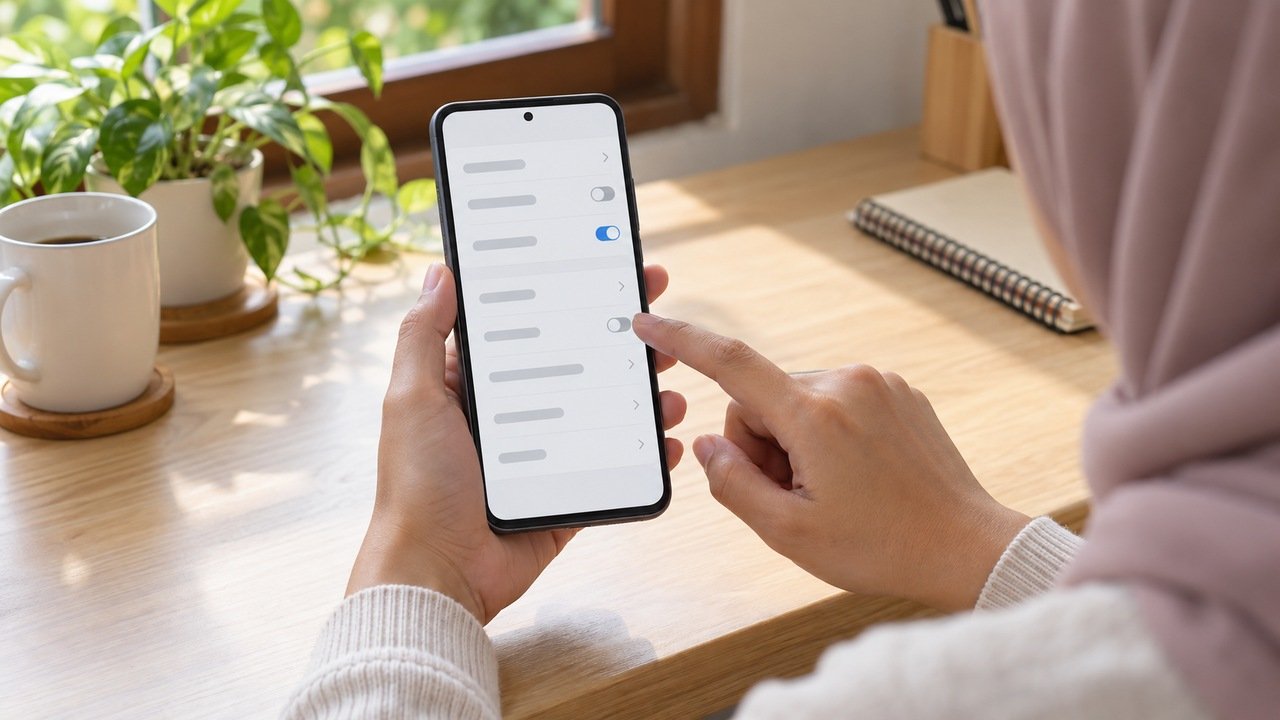
1. Aktifkan eSIM dan pilih untuk data seluler
Pada Google Pixel, alurnya sebagai berikut:
- Buka Setelan > Jaringan & internet > SIM.
- Pilih nomor atau operator eSIM Telkomsel.
- Pastikan Gunakan SIM dan Data seluler aktif.
- Pada pilihan SIM utama untuk data, pilih eSIM Telkomsel. Bantuan Ponsel Pixel
Pada Samsung Galaxy, pengelolaan SIM tersedia melalui Pengaturan > Koneksi > Manajer SIM, atau Pengelola kartu SIM pada versi tertentu. Pastikan eSIM diaktifkan dan tetapkan sebagai SIM untuk layanan data. samsung.com
Saat eSIM Telkomsel aktif tapi tidak bisa internet pada HP dua SIM, periksa pilihan data ini terlebih dahulu. SIM untuk panggilan dan SIM untuk internet dapat berbeda. Jika tersedia fitur perpindahan data otomatis, perhatikan apakah pengujian beralih ke SIM lain.
2. Periksa APN untuk nomor yang benar
APN merupakan pengaturan jalur akses data ke jaringan operator. Buka pengaturan jaringan nomor eSIM, lalu cari menu APN, Access Point Names, atau nama terjemahannya.
Dalam panduan resmi Telkomsel untuk masalah koneksi internet, pengaturan yang disebutkan adalah: Telkomsel
| Kolom | Nilai dari panduan Telkomsel |
|---|---|
| APN | Internet |
| Nama pengguna/username | Kosong |
| Kata sandi/password | Kosong |
Catat pengaturan sebelumnya sebelum mengubahnya. Jika APN berbeda karena pernah diubah manual, sesuaikan bidang tersebut dengan panduan operator, simpan, dan pilih profil yang sesuai bila perangkat meminta pilihan.
Jangan mengisi kolom lain dengan konfigurasi dari sumber acak. Bila APN dikunci atau pengaturannya tidak jelas, minta arahan operator atau produsen perangkat.
Cara memeriksa eSIM pada iPhone
1. Pilih eSIM sebagai saluran data
- Buka Pengaturan > Seluler.
- Pilih nomor eSIM Telkomsel dan pastikan salurannya dinyalakan.
- Kembali ke menu Seluler, lalu buka Data Seluler.
- Pilih nomor eSIM Telkomsel untuk menggunakan data.
Apple menjelaskan dalam panduan Dual SIM dengan eSIM bahwa satu nomor pada satu waktu menggunakan data seluler. Periksa juga fitur pengalihan data jika Anda ingin memastikan nomor yang dipakai selama pengujian. Apple Support (ID)
2. Periksa pengaturan operator
Buka Pengaturan > Umum > Mengenai. Pada bagian eSIM, periksa informasi operator. Ikuti permintaan pembaruan pengaturan operator jika tersedia. Gunakan Wi-Fi untuk kebutuhan unduhan. Apple Support (ID)
Pembaruan pengaturan operator berbeda dari pembelian paket internet. Setelah memperbarui, tetap periksa pilihan saluran data dan lakukan pengujian koneksi.
3. Periksa APN hanya jika menunya tersedia
Menurut panduan APN resmi Apple, pengguna hanya dapat melihat atau mengedit APN apabila operator mengizinkannya. Salah satu lokasi menu adalah Pengaturan > Seluler > Jaringan Data Seluler. Apple Support (ID)
Jika tersedia, cocokkan pengaturan dengan arahan Telkomsel. Jika tidak tersedia, hubungi operator; menu yang tidak muncul tidak otomatis berarti iPhone rusak. Jangan memasang profil konfigurasi dari situs acak untuk memunculkan pengaturan tersebut.
Jika eSIM Telkomsel tidak bisa telepon setelah aktivasi
Pisahkan pengujian internet dari panggilan biasa melalui aplikasi Telepon. Panggilan WhatsApp memakai internet sehingga keberhasilannya belum memastikan layanan suara seluler berfungsi.
- Pilih nomor eSIM untuk panggilan. Periksa SIM panggilan atau saluran yang dipakai sebelum menekan tombol panggil.
- Periksa pulsa, manfaat telepon, atau tagihan. Kuota internet tidak otomatis mencakup semua panggilan. Cocokkan manfaat paket dengan nomor tujuan.
- Uji lebih dari satu tujuan. Jika hanya satu nomor gagal, catat hal itu saat melapor.
- Catat pesan atau pengumuman yang terdengar. Informasi tersebut lebih berguna daripada sekadar menyebut “tidak bisa telepon”.
Jika internet dan panggilan sama-sama gagal setelah pemeriksaan dasar, minta Telkomsel memeriksa aktivasi, pembatasan layanan, dan kondisi jaringan. APN berkaitan dengan akses data; mengubahnya tidak boleh dianggap sebagai solusi pasti untuk panggilan suara. Telkomsel
Pemeriksaan lanjutan sebelum mengatur ulang jaringan
Jika semua situs gagal meski pemeriksaan dasar sudah sesuai, periksa VPN atau aplikasi keamanan yang Anda gunakan. Matikan sementara fiturnya untuk pengujian. Untuk HP kantor atau perangkat yang dikelola organisasi, konsultasikan perubahan dengan administrator. Apple Support (ID)
Pertimbangkan reset jaringan setelah langkah sebelumnya gagal. Di iPhone, alurnya Pengaturan > Umum > Transfer atau Atur Ulang iPhone > Atur Ulang > Atur Ulang Jaringan. Tindakan ini menghapus pengaturan jaringan tersimpan, termasuk kata sandi Wi-Fi serta konfigurasi VPN dan APN tertentu. Siapkan akses Wi-Fi dan catat konfigurasi penting terlebih dahulu. Apple Support (ID)
Pada Android, ikuti panduan model HP karena cakupan reset berbeda. Pixel menyediakan reset jaringan seluler terpisah dari reset Bluetooth dan Wi-Fi. Baca konfirmasi di layar; jangan memilih penghapusan SIM yang diunduh atau reset pabrik. Bantuan Ponsel Pixel
Reset jaringan berbeda dari menghapus eSIM. Hindari pilihan “Hapus Semua eSIM” dan “Hapus Konten & Pengaturan” di iPhone. Jika operator mengarahkan pemasangan ulang, pastikan cara pemulihan, akses internet, dan kebutuhan verifikasi sudah jelas sebelum profil dihapus. Apple Support (ID)
Cara memastikan internet sudah berhasil
Matikan Wi-Fi sementara dan pastikan eSIM Telkomsel menjadi SIM data. Buka dua situs berbeda, lalu coba satu aplikasi lain. Pengujian ini membantu memastikan keberhasilan tidak berasal dari Wi-Fi atau layanan yang sebelumnya sudah memuat konten.
Ikon 4G atau 5G saja belum cukup. Tanda yang lebih berguna adalah halaman baru dapat dimuat melalui data seluler. Uji telepon secara terpisah jika panggilan sebelumnya juga bermasalah.
Jika berhasil, catat perubahan terakhir yang dilakukan. Jika gagal, tuliskan hasil setiap pemeriksaan agar operator dapat memahami kondisinya tanpa meminta Anda mengulang penjelasan dari awal.
Kapan perlu menghubungi Telkomsel?
Hubungi operator apabila profil tetap tidak mendapatkan layanan, status aktivasi tidak jelas, atau kuota dan pengaturan sudah sesuai tetapi akses masih gagal.
Gunakan halaman Hubungi Kami resmi Telkomsel untuk memilih Veronika, GraPARI Online, atau kanal bantuan yang tersedia. Jika panggilan dari nomor bermasalah gagal, gunakan Wi-Fi untuk membuka bantuan berbasis web. Telkomsel
Sampaikan model HP, versi sistem, lokasi umum, waktu kejadian, layanan yang gagal, serta langkah yang sudah dicoba. Contoh laporan: “eSIM muncul dan dipilih untuk data, kuota nasional masih aktif, tetapi dua situs gagal dibuka setelah restart.”
Jangan membagikan OTP, PIN, QR eSIM, NIK, KK, atau data akun kepada blog ini. Jika kanal resmi membutuhkan verifikasi, ikuti prosedurnya hanya setelah memastikan keaslian kanal tersebut.
sahabattelkomsel.id adalah blog panduan independen, bukan situs resmi atau layanan pelanggan Telkomsel. Blog ini tidak dapat mengakses akun maupun mengaktifkan layanan pelanggan.
FAQ
Apakah QR eSIM perlu dipindai ulang setiap kali internet bermasalah?
Tidak perlu menjadikannya langkah rutin. Jika profil masih tersedia, lakukan pemeriksaan koneksi terlebih dahulu. Pemasangan ulang sebaiknya mengikuti kebutuhan dan arahan operator.
Apakah eSIM membutuhkan APN khusus yang berbeda dari SIM fisik?
Panduan koneksi Telkomsel yang dirujuk di sini menyebut APN Internet dengan username dan password kosong. Jangan menganggap ada APN khusus hanya karena menggunakan eSIM; konfirmasikan jika operator memberi pengaturan berbeda untuk layanan Anda. Telkomsel
Apakah langkah ini berlaku saat berada di luar negeri?
Artikel ini berfokus pada penggunaan domestik. Di luar negeri, paket roaming, pengaturan roaming, dan jaringan mitra juga perlu diperiksa sesuai layanan yang dibeli. Jangan menerapkan ketentuan kuota domestik sebagai ketentuan roaming.
Bagaimana jika hanya panggilan masuk yang tidak berdering?
Pada iPhone, periksa Fokus/Jangan Ganggu, kontak yang diblokir, dan pengaturan untuk penelepon tak dikenal. Kondisi tersebut perlu dibedakan dari kegagalan panggilan keluar atau nomor yang tidak mendapatkan jaringan. Apple Support (ID)
Kesimpulan
Masalah eSIM Telkomsel aktif tapi tidak bisa internet perlu diperiksa dari pilihan SIM data, status paket, kuota, dan sinyal, lalu dilanjutkan ke APN serta pengaturan perangkat. Uji hasil setiap perubahan dengan Wi-Fi dimatikan sementara.
Jika internet atau telepon tetap gagal, hubungi kanal resmi Telkomsel dengan catatan pemeriksaan yang jelas. Pertahankan profil eSIM selama pemeriksaan dasar agar akses nomor tidak terputus akibat penghapusan yang belum diperlukan.