Jika hotspot eSIM Telkomsel tidak bisa di iPhone, mulai dengan memastikan eSIM dipilih untuk data seluler dan internetnya berfungsi tanpa Wi-Fi. Untuk masalah hotspot setelah pemasangan eSIM, FAQ resmi Telkomsel juga memberikan petunjuk pengaturan manual dengan APN dan nama pengguna diisi Tsel. Telkomsel
Namun, urutan pemeriksaan perlu mengikuti gejalanya. Menu Personal Hotspot yang hilang berbeda dengan laptop yang gagal tersambung atau perangkat yang tersambung tetapi tidak bisa membuka internet. Ikuti langkah berikut satu per satu; masalah hotspot saja belum cukup untuk menyimpulkan bahwa profil eSIM harus diganti.
Kenali bentuk masalah sebelum mengubah pengaturan
Perhatikan terlebih dahulu apa yang muncul di iPhone dan perangkat penerima. Catatan sederhana ini akan membantu Anda memilih pemeriksaan yang relevan.
| Kondisi yang terlihat | Fokus pemeriksaan awal |
|---|---|
| Menu Hotspot Pribadi tidak muncul atau tidak bisa dinyalakan | Saluran data, pengaturan operator, APN, dan dukungan layanan |
| Menu tersedia, tetapi laptop atau ponsel lain tidak menemukan hotspot | Izin bergabung, Wi-Fi perangkat penerima, dan kompatibilitas |
| Perangkat tersambung, tetapi tidak memiliki akses internet | Internet pada iPhone, kuota yang dapat digunakan, dan pengujian perangkat penerima |
Tabel ini menunjukkan arah pemeriksaan, bukan diagnosis pasti. Sebagai contoh, hotspot yang tidak ditemukan oleh satu laptop belum membuktikan adanya gangguan pada jaringan Telkomsel. Sebaliknya, internet yang gagal pada iPhone dan laptop sekaligus perlu diperiksa dari sisi koneksi selulernya dahulu.
Jika personal hotspot tidak muncul setelah aktivasi eSIM Telkomsel, catat apakah menu benar-benar tidak tersedia atau hanya tidak ditemukan di halaman utama Pengaturan. Apple menyediakan akses melalui Pengaturan > Hotspot Pribadi atau Pengaturan > Seluler > Hotspot Pribadi, tergantung tampilan perangkat. Apple Support (ID)
Persiapan sebelum memperbaiki hotspot
Siapkan iPhone, satu perangkat penerima, dan akses Wi-Fi tepercaya untuk pembaruan bila dibutuhkan. Pastikan Anda mengenali nomor atau label eSIM Telkomsel yang digunakan, terutama jika iPhone menyimpan dua saluran.
Periksa juga apakah paket dan layanan masih dapat digunakan. Untuk prabayar, perhatikan status nomor serta kuota; untuk Halo, periksa status layanan dan tagihan jika koneksi seluler ikut bermasalah. Adanya sisa kuota saja belum menjelaskan seluruh kondisi layanan.
Simpan catatan pengaturan APN yang sudah ada sebelum mengubahnya. Jangan membagikan QR eSIM, OTP, NIK, nomor KK, atau data akun kepada blog. Bila membutuhkan verifikasi pelanggan, lakukan melalui kanal resmi operator.
Gunakan satu perubahan setiap kali pengujian. Mengganti APN, mereset jaringan, dan mengubah saluran secara bersamaan membuat penyebab perbaikan atau kegagalan lebih sulit dikenali.
Hotspot eSIM Telkomsel tidak bisa di iPhone: langkah perbaikan
1. Pastikan internet berasal dari eSIM Telkomsel
Pada iPhone dengan dua saluran, jangan menganggap nomor yang dipakai menelepon otomatis menjadi sumber data internet.
- Buka Pengaturan > Seluler.
- Periksa bahwa saluran eSIM Telkomsel yang ingin digunakan menyala.
- Buka Data Seluler, kemudian pilih nomor atau label eSIM Telkomsel tersebut.
- Matikan Wi-Fi melalui Pengaturan untuk pengujian.
- Coba membuka dua situs berbeda di Safari.
Apple menjelaskan bahwa iPhone menggunakan satu nomor untuk data seluler pada satu waktu. Memilih nomor yang benar membantu memastikan pengujian menggunakan layanan yang memang ingin dibagikan. Apple Support (ID)
Jika situs tidak terbuka, tangani masalah internet seluler terlebih dahulu. Periksa kuota yang dapat digunakan, kondisi layanan, dan sinyal. Jika berada di area dengan penerimaan lemah, coba lokasi lain yang lebih baik. Telkomsel
Misalnya, Safari sebelumnya berjalan karena iPhone terhubung ke Wi-Fi rumah. Setelah Wi-Fi dimatikan, internet ternyata gagal. Dalam kondisi ini, keberhasilan Safari sebelumnya belum membuktikan bahwa koneksi eSIM sudah berfungsi.
2. Segarkan koneksi dan mulai ulang perangkat
Aktifkan Mode Pesawat selama beberapa detik, lalu matikan kembali untuk mencoba menyegarkan koneksi seluler. Telkomsel mencantumkan langkah ini dalam bantuan untuk eSIM yang sudah diaktifkan tetapi layanannya belum berjalan. Telkomsel
Selanjutnya, mulai ulang iPhone dan perangkat penerima hotspot. Uji kembali sebelum melakukan perubahan lain. Restart dapat menjadi pemeriksaan awal, tetapi hasilnya tidak menjamin semua masalah pengaturan akan selesai.
Jika hotspot berhasil setelah langkah ini, Anda bisa berhenti. Tidak perlu meneruskan perubahan APN atau reset jaringan ketika koneksi sudah dapat digunakan.
3. Periksa pembaruan pengaturan operator
Pengaturan operator berbeda dari pembaruan iOS. Apple menyebutkan bahwa pemasangan eSIM baru dapat memerlukan pengunduhan pengaturan operator.
Untuk memeriksanya:
- Hubungkan iPhone ke Wi-Fi atau jaringan seluler yang berfungsi.
- Buka Pengaturan > Umum > Mengenai.
- Ikuti petunjuk pemasangan jika pemberitahuan pembaruan operator muncul.
- Uji internet seluler dan hotspot kembali. Apple Support (ID)
Tidak munculnya pemberitahuan bukan bukti bahwa pengaturan operator rusak. Jangan mencari atau memasang profil konfigurasi dari sumber acak hanya untuk memunculkan menu hotspot.
4. Ikuti panduan APN khusus hotspot eSIM Telkomsel
Bagian ini relevan terutama jika hotspot bermasalah setelah eSIM dipasang. Dalam FAQ resmi eSIM Telkomsel, operator memberikan petunjuk berikut:
- Masuk ke Pengaturan > Seluler.
- Pilih saluran eSIM yang bersangkutan. FAQ menyebutnya Secondary/SIM kedua, tetapi label di perangkat Anda bisa berbeda.
- Buka Jaringan Data Seluler, jika tersedia.
- Isi kolom APN dan nama pengguna sesuai petunjuk khusus tersebut.
| Kolom | Nilai dalam FAQ hotspot eSIM Telkomsel |
|---|---|
| APN | Tsel |
| Username/Nama Pengguna | Tsel |
Ada batasan penting: FAQ tersebut tidak merinci nilai kata sandi atau membedakan seluruh kelompok kolom APN yang mungkin tampil di iOS. Jangan mengarang kata sandi. Jika terdapat beberapa bagian dan Anda tidak yakin kolom mana yang dimaksud untuk hotspot, konfirmasikan kepada Telkomsel sebelum mengubah semuanya. Telkomsel
Panduan internet umum Telkomsel mencantumkan APN Internet dengan username dan password kosong. Itu berbeda dari FAQ khusus hotspot eSIM. Untuk konteks artikel ini, petunjuk khusus lebih relevan; jangan mencampur kedua konfigurasi tanpa arahan operator. Telkomsel
Menurut panduan APN Apple, pengubahan APN bergantung pada izin operator dan nilai yang salah dapat mengganggu koneksi data. Setelah melakukan perubahan yang sesuai, uji internet pada iPhone dan hotspot. Jika hasilnya memburuk, hentikan percobaan dan minta konfirmasi konfigurasi. Apple Support (ID)
5. Sambungkan perangkat lain dengan pengaturan hotspot yang benar
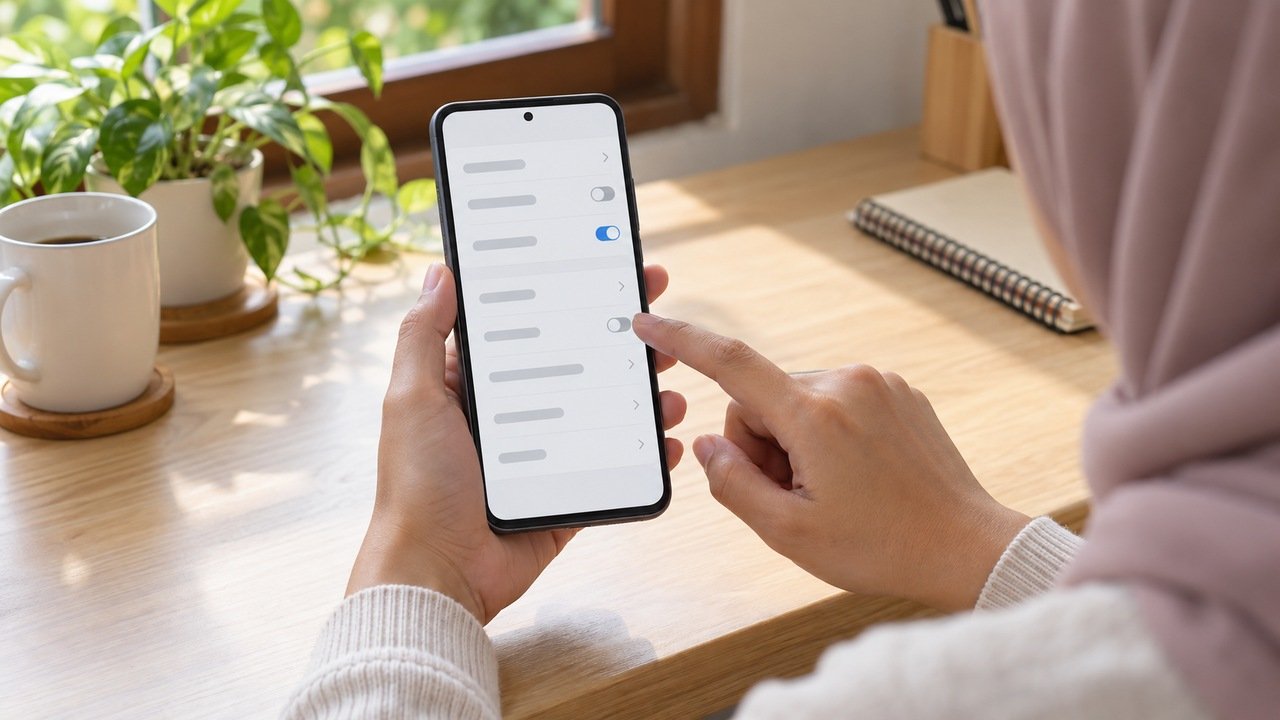
Jika menu sudah tersedia, buka Pengaturan > Hotspot Pribadi, lalu aktifkan Izinkan Orang Lain Bergabung atau pilihan izin akses yang setara. Biarkan halaman ini terbuka saat perangkat lain mencoba tersambung.
Pada laptop atau ponsel penerima, pilih jaringan dengan nama iPhone Anda dan masukkan kata sandi dari halaman hotspot. Jangan menggunakan kata sandi Wi-Fi rumah atau kata sandi akun Telkomsel.
Jika jaringan tidak ditemukan, matikan dan nyalakan Wi-Fi pada perangkat penerima. Pada iPhone 12 atau model yang lebih baru, coba Maksimalkan Kompatibilitas jika tersedia. Apple menjelaskan bahwa pilihan ini dapat mengurangi kinerja internet dan keamanan Wi-Fi perangkat yang tersambung.
Langkah tersebut tercantum dalam panduan Apple untuk Hotspot Pribadi yang tidak berfungsi. Bila satu perangkat tetap gagal, coba perangkat penerima kedua untuk membandingkan hasilnya. Apple Support (ID)
Perbandingan ini membantu mempersempit pemeriksaan. Hotspot yang berjalan pada satu ponsel tetapi gagal pada laptop menunjukkan perlunya memeriksa laptop juga; hasil tersebut belum menetapkan penyebab akhirnya.
6. Perbarui iOS dan pertimbangkan reset jaringan
Apple menyarankan penggunaan iOS terbaru yang tersedia bagi perangkat saat menangani kendala hotspot. Sebelum memperbarui, siapkan cadangan data, koneksi yang stabil, dan daya yang mencukupi.
Jika Anda pernah mengubah APN secara manual, catat nilainya. Apple menjelaskan bahwa pembaruan iOS dapat mengembalikan perubahan APN ke pengaturan default, kecuali pengaturan menggunakan profil konfigurasi. Setelah pembaruan, periksa hasil koneksi kembali. Apple Support (ID)
Reset jaringan menjadi pilihan lanjutan. Sebelum melakukannya, pastikan Anda memiliki kata sandi Wi-Fi dan informasi konfigurasi jaringan yang diperlukan. Tindakan ini mengatur ulang jaringan dan kata sandi Wi-Fi, pengaturan seluler, serta konfigurasi VPN dan APN terkait.
Langkahnya:
- Buka Pengaturan > Umum.
- Pilih Transfer atau Atur Ulang iPhone > Atur Ulang.
- Pilih Atur Ulang Pengaturan Jaringan atau nama setara pada versi iOS Anda.
- Setelah selesai, periksa pilihan saluran data, lalu uji internet dan hotspot.
Pastikan Anda memilih reset jaringan. Hapus Semua eSIM merupakan pilihan berbeda yang menghapus profil eSIM tersimpan, sedangkan Hapus Konten & Pengaturan menghapus konten perangkat. Keduanya tidak diperlukan untuk menjalankan langkah reset jaringan di atas. Apple Support (ID)
Cara memastikan perbaikan berhasil
Gunakan pengujian singkat yang hasilnya mudah dibandingkan:
- Pastikan Wi-Fi iPhone mati dan Safari dapat membuka situs melalui eSIM Telkomsel.
- Nyalakan hotspot, lalu sambungkan satu perangkat penerima.
- Pastikan perangkat penerima memakai jaringan iPhone, bukan jaringan Wi-Fi lain.
- Buka dua situs berbeda pada perangkat penerima.
- Catat apakah koneksi stabil atau berhenti pada tahap tertentu.
Pada ponsel penerima, Anda dapat mematikan data selulernya sementara agar pengujian tidak tertolong oleh koneksi nomor lain. Nyalakan kembali setelah selesai.
Jika hanya satu situs gagal, coba situs lain sebelum menyimpulkan seluruh hotspot bermasalah. Ikon tersambung saja belum cukup; perangkat penerima perlu benar-benar bisa menggunakan internet.
Kapan perlu menghubungi Telkomsel atau Apple?
Hubungi Telkomsel jika internet eSIM tetap gagal, menu hotspot tidak tersedia, kolom APN tidak dapat diakses, atau Anda membutuhkan kepastian konfigurasi dan dukungan paket. Apple menyarankan pemeriksaan dukungan operator serta paket jika hotspot tidak ditemukan atau tidak bisa dinyalakan. Apple Support (ID)
Gunakan kanal bantuan resmi Telkomsel. Halaman tersebut mencantumkan layanan 188; periksa ketentuan biaya panggilan sebelum menghubungi. Telkomsel
Siapkan informasi berupa model iPhone, versi iOS, penggunaan satu atau dua saluran, hasil uji internet tanpa Wi-Fi, serta langkah yang sudah dilakukan. Sebutkan juga apakah kegagalan terjadi pada satu atau beberapa perangkat penerima. Informasi ini lebih membantu daripada hanya mengatakan “hotspot error”.
Jika konfigurasi dan dukungan layanan sudah dikonfirmasi operator tetapi masalah perangkat berlanjut, mintalah bantuan Apple untuk pemeriksaan berikutnya. Tidak ada dasar untuk menjanjikan waktu penyelesaian tertentu bagi semua kasus.
FAQ
Apakah eSIM perlu dihapus agar hotspot kembali muncul?
Jangan menjadikan penghapusan eSIM sebagai langkah awal. Menghapus profil dapat menghilangkan akses seluler dari profil tersebut dan memerlukan penyiapan kembali. Konfirmasikan prosedur pemulihan melalui Telkomsel sebelum tindakan yang menghapus profil. Apple Support (ID)
Mengapa menu Jaringan Data Seluler tidak tersedia?
Apple menjelaskan bahwa akses untuk melihat atau mengubah APN bergantung pada operator. Ketiadaan menu tersebut bukan bukti eSIM palsu atau iPhone rusak. Minta Telkomsel memeriksa konfigurasi yang berlaku untuk layanan Anda. Apple Support (ID)
Apakah iPhone bisa membagikan Wi-Fi rumah lewat Personal Hotspot?
Personal Hotspot membagikan koneksi data seluler iPhone. Fitur ini bukan cara untuk meneruskan jaringan Wi-Fi rumah. Karena itu, pengujian internet eSIM perlu dilakukan tanpa bergantung pada Wi-Fi yang sedang tersambung. Apple Support (ID)
Apakah hotspot iPhone bisa digunakan di laptop Windows?
Bisa melalui Wi-Fi. Apple juga menyediakan petunjuk koneksi USB untuk Windows dengan aplikasi Perangkat Apple atau iTunes terbaru. Namun, mengganti metode sambungan tidak mengatasi koneksi seluler yang memang belum berfungsi. Apple Support (ID)
Kesimpulan
Mengatasi hotspot eSIM Telkomsel tidak bisa di iPhone dimulai dari memastikan sumber data dan internet eSIM, kemudian memeriksa pengaturan operator, APN khusus, serta sambungan perangkat penerima. Uji setelah setiap perubahan dan berhenti ketika koneksi sudah berhasil.
Jika menu APN berbeda atau konfigurasi masih meragukan, hubungi Telkomsel melalui kanal resmi. Hindari menghapus profil eSIM hanya untuk mencoba memunculkan hotspot.
sahabattelkomsel.id merupakan blog panduan independen, bukan situs resmi atau layanan pelanggan Telkomsel. Panduan Telkomsel, Praktis dan Mudah Dipahami.